4. Funciones de edición
Concepto de edición
Editar
un mapa consiste en crear nuevos elementos y modificar sus propiedades.
SimTraffic ofrece una serie de herramientas que nos permiten editar los
mapas de manera clara y sencilla. Además, cuando el usuario activa una
herramienta, el cursor del ratón cambia su forma permitiendo conocer en
todo momento qué herramienta está seleccionada.
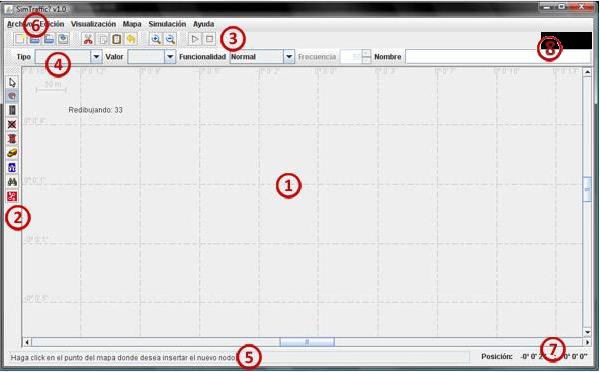
A continuación se detallan dichas herramientas con sus métodos de utilización:
Herramienta insertar nodo
 |
Los
nodos son el elemento clave de cualquiera mapa. Un nodo representa un
punto geográfico del mapa al que llega o del que parte un tramo.
También puede representar una posición geográfica de especial interés
que necesita ser indicada. Por lo tanto, para poder insertar tramos
(carreteras), previamente tendremos que haber insertado un nodo en cada uno
de sus extremos. |
| Para insertar un nodo, utilizaremos la herramienta Insertar Nodo.
Su funcionamiento es muy sencillo, simplemente debemos hacer click en
el punto del panel de edición del mapa donde queremos insertar el nodo.
Como confirmación a nuestra acción, aparecerá un nuevo nodo sobre la
posición geográfica donde hicimos click. |
 |
Asociados a los nodos hay una serie de propiedades, que el usuario puede modificar a su elección. Dichas propiedades son:
- Tipo:
define qué tipo de nodo se trata. Puede pertenecer a diferentes
categorías (Carretera, Tiempo Libre, Construcción...) y luego a
múltiples subcategorías (Campo de golf, estadio...). Este atributo nos
permite crear nodos con una información extra asociada a ellos.
- Funcionalidad: el comportamiento que tendrá el nodo. Puede ser un nodo de entrada y salida, que permite al nodo introducir y retirar vehículos durante la simulación. El otro valor que puede tomar el nodo es el de normal, por lo que simplemente actuará como un punto de paso para los vehículos durante la simulación.
- Nombre:
por defecto, todos los nodos son diferentes entre sí, ya que tienen un
identificador interno diferente que el usuario no puede modificar. Sin
embargo, gracias al atributo nombre, el usuario puede asignar
nombre a los nodos que crea conveniente, de manera que en un futuro
podrá realizar diferentes acciones con ellos (búsqueda, listado...etc).
- Entradas y salidas por el nodo:
esta opción permite al usuario
configurar el flujo de entrada y salida indicando el número de coches que entrarán y saldrán de dicho nodo en cada
franja horaría (mañana, tarde y noche).Si no se especifica se asumirán los valores por defecto.(Si se configura el nodo al crealo,la barra de herramientas sólo permitirá introducir dos valores que se aplicarán a todas las franjas horarias).
- Semáforos: los nodos,que representan cruces,pueden contener semáforos de cara a gestionar el tráfico en la simulación.Para poder realizar esta acción sólo se podrá utilizando el panel nodo una vez que este ya este creado.Para más información sobre los semáforos consultar sección 6.
Éstas propiedades pueden ser modificadas antes de insertar el nodo mediante la barra de propiedades del nodo

o bien haciendo doble click sobre el nodo, de manera que aparecerá un ventana que nos permitirá modificar sus propiedades.
Si
hacemos click derecho sobre cualquier nodo, el menú contextual nos
ofrecerá también la posibilidad de mostrar sus propiedades.
Herramienta insertar tramo
 |
Los tramos son el segundo elemento más importante de los mapas OSM. Un tramo representa una carretera,
es decir, la conexión física entre dos puntos. Esos dos puntos que
limitan la carretera son nodos, que previamente han debido de ser
insertados. |
| Para poder insertar un tramo, utilizaremos la herramienta Insertar Tramo.
Al activar dicha herramienta, hemos de hacer click sobre algún nodo
existente en el área de edición del mapa. Una vez lo hayamos hecho,
veremos que un tramo surgirá del nodo seleccionado y se "estirará" a la
posición actual de ratón. Lo que tenemos que hacer ahora es seleccionar
el nodo que servirá de destino al tramo. Volvemos a hacer click sobre
otro nodo diferente al inicial y así habremos definido correctamente el
nuevo tramo. Si deseamos cancelar la inserción de un tramo
una vez hayamos marcado el nodo origen, simplemente debemos pulsar el
botón derecho del ratón y elegir "Terminar" en el menú contextual. |
|
Al
igual que los nodos, los tramos tienen una serie de propiedades
intrínsecas, que el usuario podrá modificar. Esos propiedades son:
- Sentido del tramo:
indica cuál será el nodo origen y cuál el destino. Tiene relevancia
cuando el tramo es unidireccional. Si el tramo es bidireccional, se
asume que sus nodos extremos son origen y destino al mismo tiempo.
- Número de carriles: representa cuántos carriles tiene el tramo en cada sentido.
- Velocidad: limita la velocidad máxima permitida en el tramo, no pudiendo ser superada por ningún vehículo que circule por él.
- Nombre:
al igual que en los nodos, el usuario puede asignar a un tramo un
nombre personalizado para poder referenciar a dicho tramo en un momento
posterior.
- Via asociada: si el tramo pertenece a una vía,vendrá reflejado en el panel tramo. De ser así podremos configurar todos los tramos de una vía a la vez.Para más información avanzar hasta la herramienta añadir vía. Estas propiedades pueden ser asignadas antes de crear el tramo mediante la barra de propiedades del tramo

o bien haciendo doble click
sobre el tramo del que se desee modificar las propiedades. Al hacerlo,
se mostrará una ventana en la que el usuario podrá hacer las
modificaciones que crea necesarias de manera fácil e intuitiva.
Si
hacemos click derecho sobre cualquier tramo, el menú contextual nos
ofrecerá también la posibilidad de mostrar sus propiedades.
Herramienta eliminar nodo
| Esta
herramienta, como su nombre indica, permite la eliminación de nodos de
manera selectiva. Una vez activada, se deberá hacer click sobre el nodo
que se desee eliminar. Al desplazar el ratón encima de un nodo, éste se
resaltará para indicar que es el que está siendo apuntado y será
eliminado tras el click del ratón. |
 |
Para poder eliminar un nodo, éste no debe tener asignado ningún tramo.
Si del nodo que se quiere eliminar parte algún tramo, es necesario
borrarlo previamente. Esta restricción impide que existan tramos que
carezcan de alguno de sus dos extremos.
Otra posible manera de eliminar un nodo es seleccionarlo mediante la herramienta Seleccionar y Mover y a continuación pulsar la tecla "SUPR".
Este método de borrado también funcionará si la selección consta de
múltiples elementos. Además, se cumplirá la restricción citada en el
anterior párrafo.
Herramienta eliminar tramo
| Al igual que la herramienta eliminar nodo, la herramienta Eliminar Tramo
permite borrar un tramo elegido de manera individual por el usuario.
Para ello, una vez activada la herramienta, debe hacer click encima del
tramo que se desee eliminar y éste desaparecerá del mapa y del panel de
edición. |
 |
No existe ninguna restricción especial a la hora de eliminar los tramos.
Al igual que con los nodos, otra manera de eliminar un tramo es seleccionarlo mediante la herramienta Seleccionar y Mover y a continuación pulsar la tecla "SUPR".
Herramienta añadir línea de autobus
| Una
línea de autobús consiste en una secuencia de tramos seguidos que
conforman un circuito cerrado. La herramienta añadir línea de autobus
permite la creación de estos elementos de manera sencilla. |
 |
Para
poder crear líneas de autobús, activamos la herramienta citada. A
continuación, debemos elegir un nodo que será el punto de partida de la
línea. Un vez hecho esto, hemos de elegir un nodo que esté conectado
directamente al primero mediante un tramo.Por defecto estos nodos que agregamos son paradas de bus de la linea que vamos a crear.Para hacer que el nodo deje de ser una parada pincharemos una segunda vez sobre el(Advertencia:sólo el último nodo seleccionado tiene esta posibilidad,una vez seleccionado el nodo siguiente,el anterior mantendrá su configuración.El nodo inicial es por necesidad siempre una parada).Seguimos conectando, hasta
que lleguemos de nuevo al nodo de partida. De esta forma, hemos logrado
crear una línea cerrada que forma la línea de autobús. La aplicación
nos preguntará el nombre que queremos dar a esta línea y quedará
correctamente almacenada en el mapa.
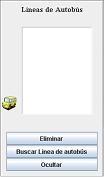 |
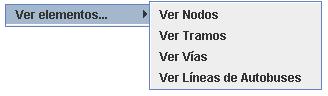
Para poder visualizar todas las líneas de autobús que se han definido, podemos acceder a la función Ver líneas de autobuses del menú Edición.
Aparecerá un pequeño panel al lado del panel de edición del mapa que
nos permite elegir entre todas las líneas creadas y visualizarla sobre
el panel de edición del mapa.
La opción eliminar nos permite borrar definitivamente la linea de bus seleccionada. Si queremos ocultar de nuevo este panel, debemos hacer click en el botón Salir y se ocultará de nuevo. |
Herramienta añadir vía
Una
vía es una secuencia de tramos que cumplen una serie de propiedades
comunes y que pueden ser tratados como una única entidad.
| Mediante
la herramienta Añadir vía, podemos definir nuevas vías con sólo unos
clicks de ratón. Para ello, elegimos la herramienta del panel de
herramientas principal y hacemos click en un punto del panel de edición
de mapa. Se creará un nodo que indicará el inicio del la vía. A partir
de ahora, podemos ir eligiendo diferentes puntos del mapa mediante un
click del ratón e iremos definiendo el trazado de una vía. Cuando
queramos terminar la vía, tenemos dos opciones: |
 |
- Hacer click en el último nodo que hemos creado.
- Unir el último tramo de la vía con uno de los nodos precedentes de la via, definiendo así una vía con un bucle.
Cuando hayamos terminado de definir la vía, aparecerá una ventana que nos permitirá definir sus propiedades:
- Nombre de la vía: nombre que identificará a la vía.
- Tipo de vía: podemos elegir entre diferentes tipos de vía, como autovías, carreteras nacionales o carriles bici.
- Número de carriles: representa cuántos carriles tiene el tramo en cada sentido.
- Sentido del tramo: análogo al atributo de los tramos.
- Velocidad máxima: limita la velocidad máxima permitida en la vía, no pudiendo ser superada por ningún vehículo que circule por ella.
Herramienta seleccionar vía
| Ésta
herramienta se utiliza con el objetivo de seleccionar una vía entera,
con todos los nodos y tramos que ésta abarca. Para ello, elegimos la
herramientas desde la barra de herramientas principales y hacemos click
sobre algún tramo o nodo que esté contenido en una vía insertada en el
mapa. Al momento, toda la vía quedará seleccionada, de manera que el
usuario podrá tratar a todos los elementos de ésta como a un conjunto. |
 |
Herramienta buscar
| Anteriormente
citamos que el usuario puede manualmente asignar un nombre a los
elementos que existen en el mapa. Gracias a este nombre, podemos
localizar el elemento en el mapa de manera muy simple mediante la
herramienta Buscar. |
 |
Anteriormente
citamos que el usuario puede manualmente asignar un nombre a los
elementos que existen en el mapa. Gracias a este nombre, podemos
localizar el elemento en el mapa de manera muy simple mediante la
herramienta Buscar.
Para ello, activamos la herramienta desde el panel de herramientas principales. Una vez hecho esto, aparecerá una ventana:
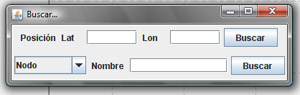
Como se puede apreciar, se nos da la posibilidad de elegir entre dos operaciones:
- Buscar una posición geográfica:
mediante la introducción de una longitud y una latitud, podemos situar
el centro de la vista en las coordenadas especificadas.
- Buscar un elemento por su nombre:
mediante la pestaña desplegable elegimos qué elemento vamos a buscar
(nodo, tramo, vía o línea de bus) y en la casilla correspondiente
introducimos el nombre del elemento en cuestión. Una vez hecho esto,
confirmamos la operación mediante el botón Buscar. Si el elemento no
existe, se informará por pantalla de tal evento. Si existe, la vista
del panel de edición se centrará en el elemento buscado por el usuario.
Herramienta mostrar itinerario entre dos nodos
| Esta
herramienta puede resultar muy práctica de cara a la búsqueda de
itinerarios entre dos puntos del mapa. Mediante un algoritmo de caminos
mínimos, se busca la ruta más corta entre dos nodos del mapa. |
 |
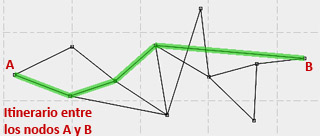
Para
poder utilizar esta función, seleccionamos la herramienta desde el
panel de herramientas principales. A continuación, hacemos click sobre
el nodo que queramos que sea el origen del itinerario. El nodo se resaltará en rojo como confirmación. Una vez marcado el origen, elegimos de igual modo el nodo destino
y, si existe un camino entre ambos, éste aparecerá resaltado. De no
existir una ruta entre los dos, aparecerá un mensaje informativo
reportando dicho evento.
- Arriba - |